

빠른 시작 가이드 ISC Link
면책 조항: 사용자는 사용하는 모든 베마벤츄리 제품에 대해 현재 적용되는 사용 설명서를 준수하고 준수해야 합니다.
01 준비
1단계: 개봉하기
ISC Link에 오신 것을 환영합니다!
상자 안에는 다음이 들어 있습니다:
1) 4x ISC Link
2) USB-C 충전 케이블 2개
.jpg?width=800&height=569&name=1%20(1).jpg)
응용 프로그램에 따라 패키지에는 다음이 포함될 수도 있습니다:
3) 압력 센서 세트
4) 디지털 온도 센서
.jpg?width=800&height=569&name=2%20(3).jpg)
2단계: 디바이스 충전
시작하기 전에 ISC Link를 완전히 충전하시기 바랍니다.
동봉된 USB-C 케이블을 사용하여 적절한 전원 공급 장치에 연결하십시오.
.jpg?width=800&height=569&name=4%20(2).jpg)
02 설정 및 구성
3단계: 디바이스 전원 켜기
- ISC Link 장치를 켜려면 전원 버튼을 3초간 길게 누르십시오.
- 장치 LED가 녹색으로 깜박임
참고: 장치가 이전 프로젝트에 연결된 경우:
1. 장치를 켭니다.
2. 켜기/끄기 버튼을 한 번 누릅니다.
3. 녹색 LED가 켜질 때까지 기다립니다.
4. 버튼을 빠르게 4번 더 눌러 LED가 녹색으로 깜박이도록 합니다.
.jpg?width=800&height=569&name=3%20(2).jpg)
4단계: QR 코드 스캔
기기 뒷면에 표시된 QR 코드를 스캔하거나, 화면에 표시된 URL을 입력하거나, 단순히 URL(https://insite.peri.app/c)을 클릭하여 계속 진행한 후 화면의 안내를 따르십시오.
일련 번호는 기기 뒷면의 S/N: 아래에서 확인할 수 있습니다.
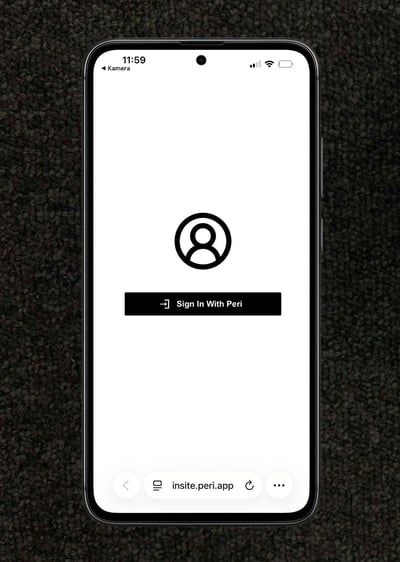
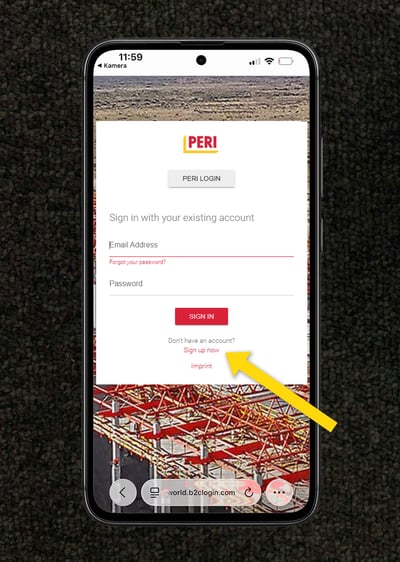
5단계: 로그인
- "PERI로 로그인"을 클릭합니다.
웹 플랫폼은 원활한 경험을 위해 중앙 PERI 고객 포털과 동일한 보안 기술을 사용하므로 리디렉션되는 것에 대해 걱정하지 마세요. - 자격 증명으로 로그인하거나 '지금 가입하기'를 클릭하여 새 계정을 만드세요.
6단계: 장치 확인
- 로그인 후 QR 코드를 사용할 경우 TEMO Link 웹앱에 자동으로 TEMO Link . 링크를 사용하는 경우 기기 뒷면에 있는 일련번호를 입력하세요.
- 확인이 완료되면 '다음'을 클릭하여 연결 프로세스를 마무리합니다.
.jpg?width=450&height=633&name=8%20(2).jpg)
7단계: 새 프로젝트 선택 또는 만들기
- 기존 프로젝트 선택:
웹 앱에서 이미 프로젝트를 만든 경우 목록에서 선택합니다. - 새 프로젝트 만들기:
처음 설정하는 경우 이 옵션을 선택하여 새 프로젝트를 만듭니다. 다음 단계에서 프로젝트 이름을 지정하고 세부 사항을 정의할 수 있습니다.
8단계: 프로젝트 설정 완료
필요한 세부 정보를 입력하여 프로젝트 설정을 마무리합니다:
- 프로젝트 및 고객: 프로젝트 이름, 회사 이름, (선택 사항) 고객 또는 구체적인 카탈로그를 추가합니다.
- 위치: 프로젝트 주소, 일기 예보 도시를 입력하고 정확한 시간대를 선택합니다.
- 측정 단위: 미터법, 영국식/미국식 또는 사용자 지정을 선택하고 원하는 단위를 정의합니다.
.jpg?width=380&height=534&name=7-5%20(1).jpg)
.jpg?width=380&height=534&name=7-6%20(1).jpg)
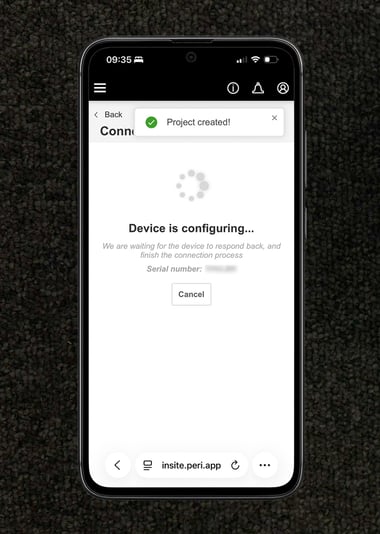
필요한 정보를 모두 입력한 후 '다음'을 탭합니다. 그러면 장치가 자동으로 구성됩니다.
프로세스가 완료될 때까지 기다려주세요.
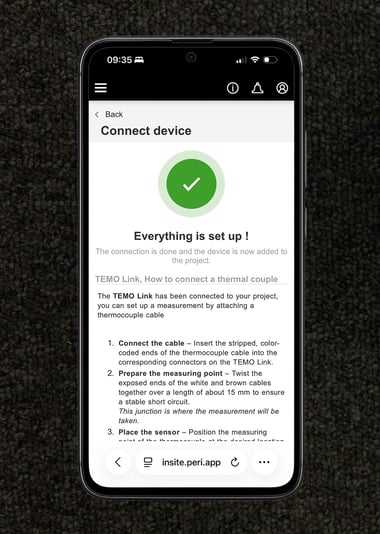
03 콘크리트 온도 및 성숙도 모니터링
콘크리트 온도와 성숙도를 모니터링하는 경우 이 절차를 따르십시오.
온도 센서 설치 및 연결
ISC Link 각 채널(CH-A 및 CH-B)은 하나의 온도 센서를 ISC Link .
온도 센서를 설치하고 연결하려면 다음 단계를 따르십시오:
- 온도 센서의 커넥터를 ISC Link CH-A 또는 CH-B에 연결하십시오.
.jpg?width=800&height=569&name=6%20(1).jpg)
- 측정 팁을 원하는 측정 위치에 놓으십시오.
- 센서를 제 위치에 고정하십시오. 예를 들어, 케이블 타이로 철근에 부착하는 방식으로 고정할 수 있습니다.
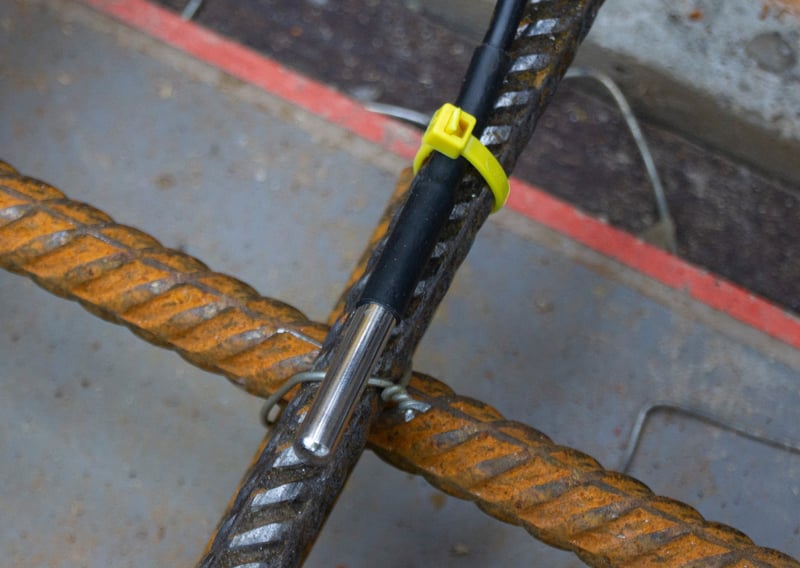
콘크리트 성숙도 측정 (선택 사항)
콘크리트의 성숙도를 측정하려면 콘크리트는 사전에 교정되어야 합니다.
교정은 본 빠른 시작 가이드의 일부가 아닙니다.
자세한 지침은 '빠른 시작 가이드 - 콘크리트 교정 '을 참조하십시오.
04 콘크리트 압력 모니터링
콘크리트 압력을 모니터링하는 경우 이 절차를 따르십시오.
참고: 센서의 위치를 결정하고 표시하십시오.
– 8m 높이의 벽의 경우 센서 간 거리는 약 1.5m여야 합니다.
– 센서를 거푸집 하단부에 배치하십시오.
– 추가 센서 배열은 정확도를 높입니다.
준비
- 센서, 케이블, 커넥터, 하우징 및 멤브레인의 손상 여부를 확인하십시오.
- 센서에 기포가 없도록 하십시오
- 필요한 도구를 준비하십시오:
- 드릴
- 50mm 홀쏘(중심 드릴 포함)
- 나사
- 윤활제 (예: 바셀린)
센서 설치
- 구멍을 뚫으십시오
홀쏘를 사용하여 거푸집에 50mm 구멍을 뚫으십시오.
→ 센서 하우징을 위한 충분한 공간이 확보되도록 하십시오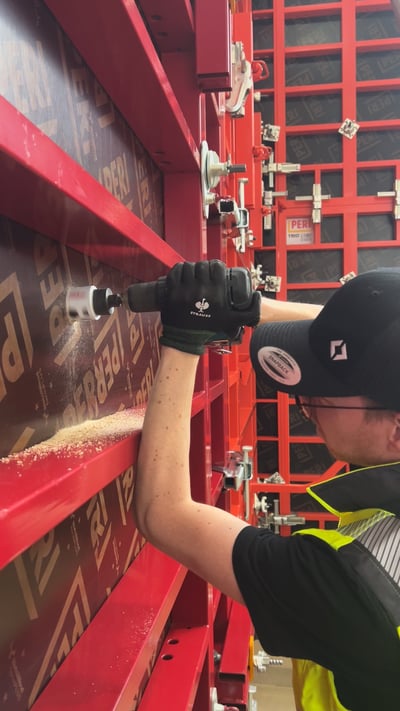
- 센서에 윤활유를 바르십시오
멤브레인과 하우징에 윤활유를 가볍게 바르십시오 (권장: 바셀린).
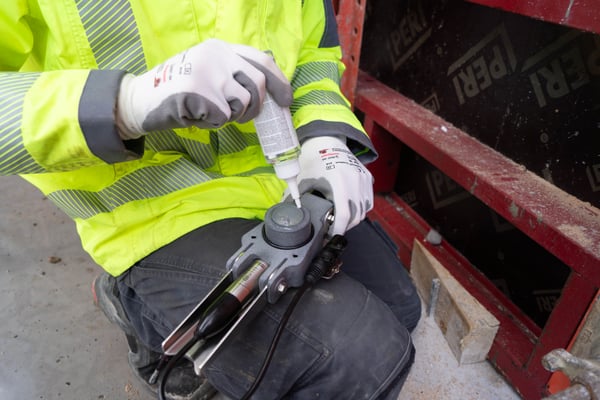
- 센서를 위치시키십시오
센서를 거푸집 위에 놓고 나사 구멍을 미리 뚫으십시오. - 센서를 고치다
센서를 나사 3개로 고정하십시오.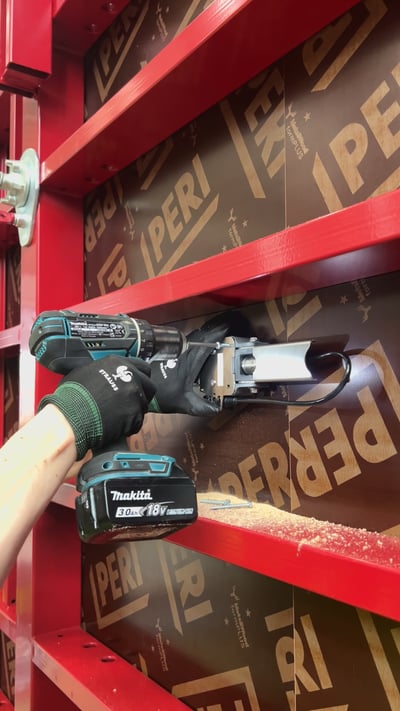
- 센서를 연결하십시오
XLR 케이블을 사용하여 센서를 연결하십시오.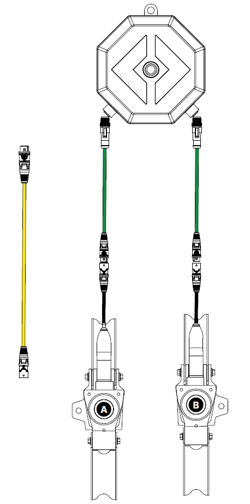
연결 및 시작
- ISC Link 장착
센서 근처에 ISC Link 를 ISC Link 견고하게 고정하십시오. - 센서를 연결하십시오
센서를 ISC Link CH-A 또는 CH-B 연결부에 연결하십시오. - ISC Link를 켭니다
측정이 자동으로 시작됩니다. - 문서화
ISC Link 센서 위치 또는 설치 높이를 기록하십시오.
참고:
별도의 빠른시작 가이드 – 유지보수( )가 제공되며 , 여기에는 멤브레인 교체, 글리세롤 재충전 및 배기(venting)에 대한 상세한 지침이 포함되어 있습니다.