

빠른 시작 가이드 SONO Hub
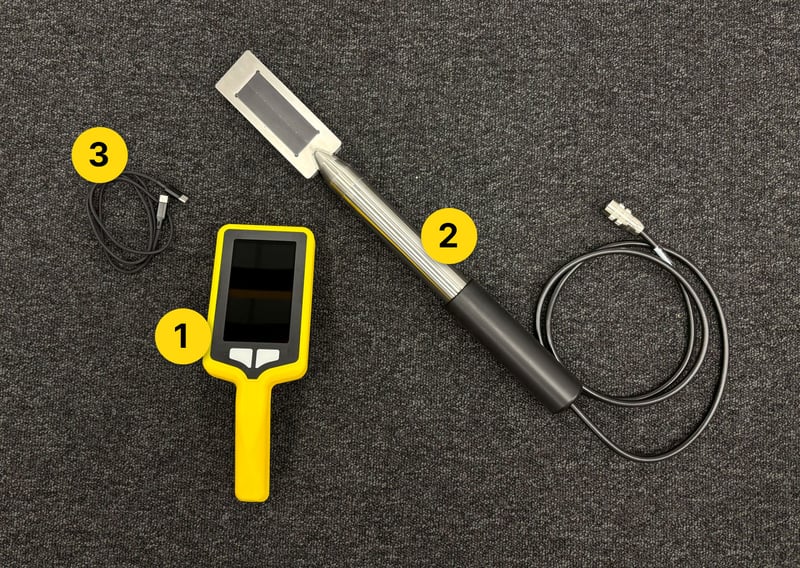
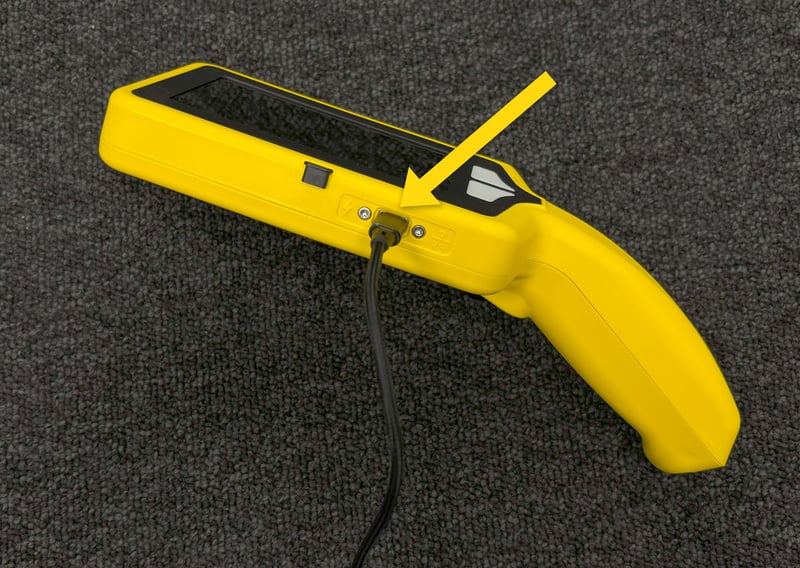
02 설정 및 구성
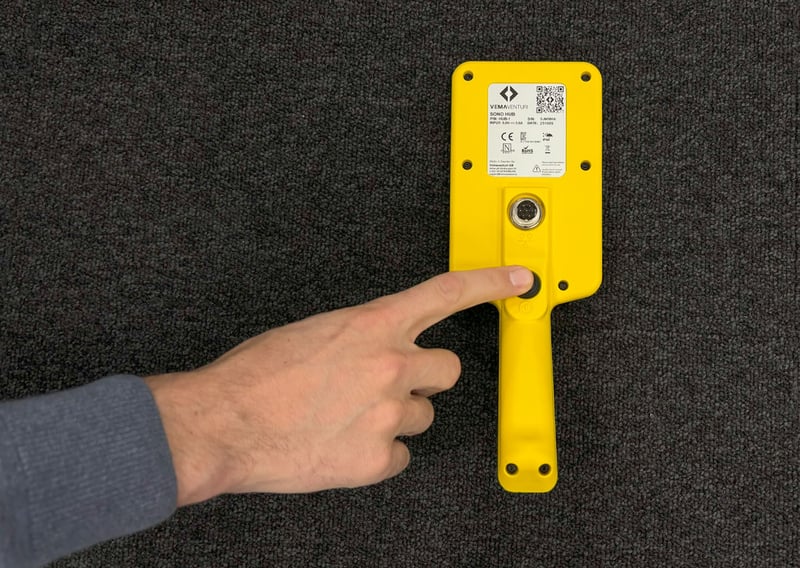
3단계: 디바이스 전원 켜기
화면이 켜지고 허브가 시작될 때까지 기기 뒷면의 검은색 트리거 버튼을 몇 초간 길게 누릅니다.
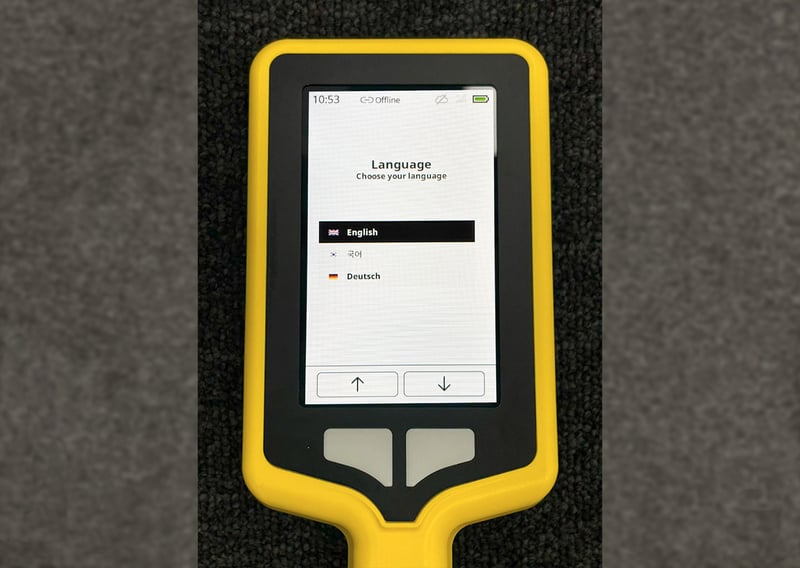
4단계: 언어 선택
원하는 언어를 선택하고 선택을 확인합니다.
5단계: 네트워크 연결
SONO Hub 는 사용 가능한 네트워크에 자동으로Hub .
신호가 안정적인 지역에서 사용하시기 바랍니다.
참고: 장치 연결에 문제가 있는 경우 신호가 강한 위치로 장치를 이동하여 연결이 완료될 수 있도록 해 보세요.
6단계: 모드 선택
SONO Hub 를Hub 사용할지, 아니면 웹 애플리케이션의 프로젝트에 연결할지 결정하십시오.
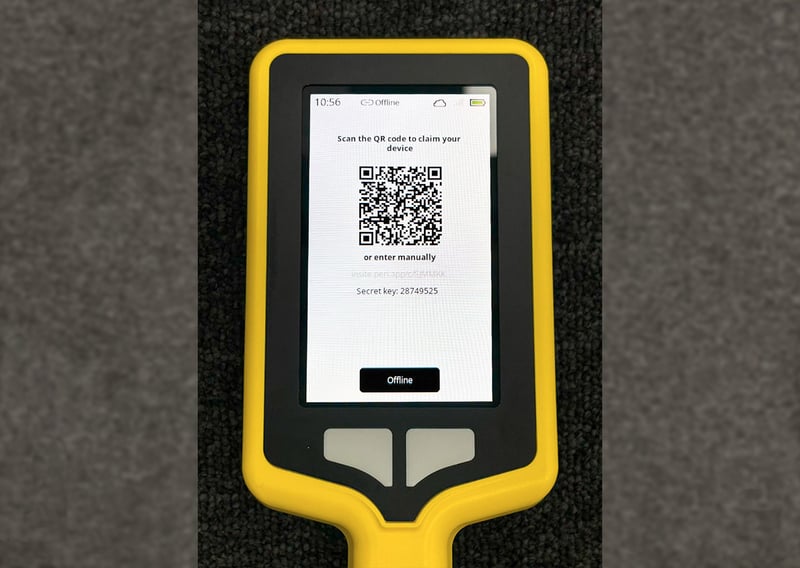
웹 앱을 선택한 경우 기기에 표시된 QR 코드를 스캔하거나 화면에 표시된 URL을 입력하거나 URL(https://insite.peri.app/c)을 탭하여 계속하고 화면의 지시를 따릅니다. 일련 번호는 장치 뒷면의 S/N: 아래에서 찾을 수 있습니다.
참고:
장치를 웹 애플리케이션에 연결하기로 결정한 경우, 03 – 온라인 모드로 진행하십시오.SONO Hub 를Hub 사용하기로 선택한 경우, 04 – 측정 단계로 바로 진행할 수 있습니다.
03 온라인 모드
7단계: 로그인
-
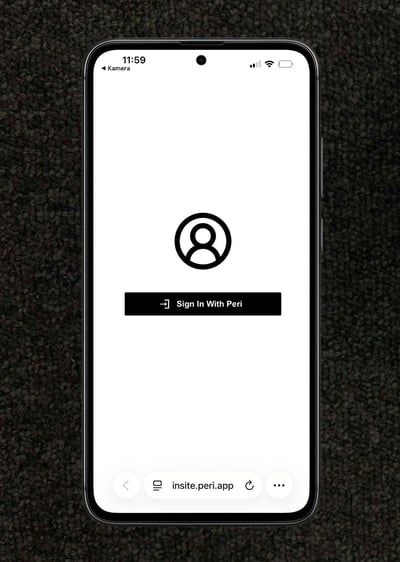
"PERI로 로그인"을 클릭합니다 .
웹 플랫폼은 원활한 경험을 위해 중앙 PERI 고객 포털과 동일한 보안 기술을 사용하므로 리디렉션되는 것에 대해 걱정하지 마세요. -
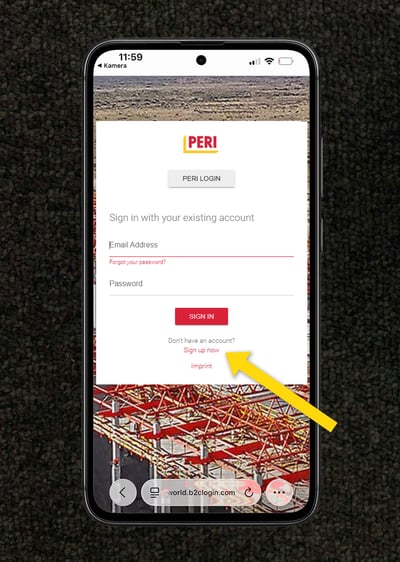
자격 증명으로 로그인하거나 '지금 가입하기 '를 클릭하여 새 계정을 만드세요.
8단계: 장치 연결 확인
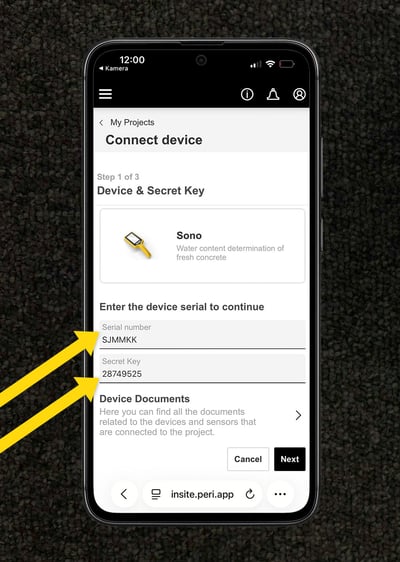
- 로그인 후, SONO Hub 가 웹 앱에 자동으로 표시Hub .
화면에 표시된 일련번호와 비밀 키가 기기에 표시된 정보와 일치하는지 확인하십시오. - 확인이 완료되면 '다음' 을 클릭하여 연결 프로세스를 완료합니다.
9단계: 새 프로젝트 선택 또는 만들기
-
기존 프로젝트를 선택합니다:
웹 앱에서 이미 프로젝트를 만든 경우 목록에서 선택합니다. -
새 프로젝트 만들기:
처음 설정하는 경우 이 옵션을 선택하여 새 프로젝트를 만듭니다. 다음 단계에서 프로젝트 이름을 지정하고 세부 사항을 정의할 수 있습니다.
10단계: 프로젝트 설정 완료
필요한 세부 정보를 입력하여 프로젝트 설정을 마무리합니다:
-
프로젝트 및 고객: 프로젝트 이름, 회사 이름, (선택 사항) 고객 또는 구체적인 카탈로그를 추가합니다.
-
위치: 프로젝트 주소, 일기 예보 도시를 입력하고 정확한 시간대를 선택합니다.
-
측정 단위: 미터법, 영국식/미국식 또는 사용자 지정을 선택하고 원하는 단위를 정의합니다.
.jpg?width=380&height=534&name=7-5%20(1).jpg)
.jpg?width=380&height=534&name=7-6%20(1).jpg)
.jpg?width=380&height=534&name=7-7%20(1).jpg)
11단계: 장치 연결
"장치 연결"을 클릭하여Hub 웹 앱 간의 통신을 시작하세요.
이 과정에서 장치가 안정적인 네트워크 연결 상태를 유지하도록 하십시오.
참고:
프로세스가 너무 오래 걸리거나 확인 메시지가 나타나지 않을 경우, 안전하게 "취소"를 클릭할 수 있습니다.
여러 번 시도해도 성공하지 못할 경우,Hub 공장 초기화를 수행하고 펌웨어를 업데이트한Hub 다시 시도하십시오.
.jpg?width=400&height=563&name=7-8%20(1).jpg)
.jpg?width=400&height=563&name=7-9%20(1).jpg)
04 캘리브레이션
12단계: 매개변수 조정
참고: SONO Hub 전용 ‘빠른 시작 가이드’가 제공되며, 여기에는 보정 과정을 단계별로 안내하는 내용이 포함되어 있습니다.
메인 메뉴에서 '측정'을 선택하여 측정 설정에 액세스합니다.
시작하기 전에 측정 설정을 확인하고 조정하세요:
-
매개변수를 조정합니다: 재료 또는 프로젝트에 필요한 측정 매개변수를 정의합니다.
-
프리셋 로드: 이전 측정에서 프리셋을 저장한 경우 여기에서 프리셋을 선택할 수 있습니다.
첫 번째 측정인 경우 아직 프리셋을 사용할 수 없습니다. 이 경우 매개변수를 수동으로 설정하고 나중에 사용할 수 있도록 새 프리셋으로 저장하세요.
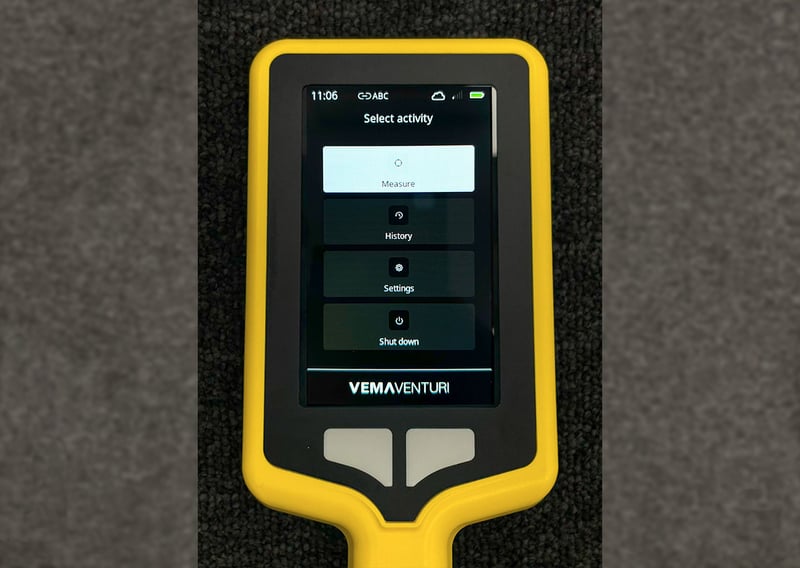
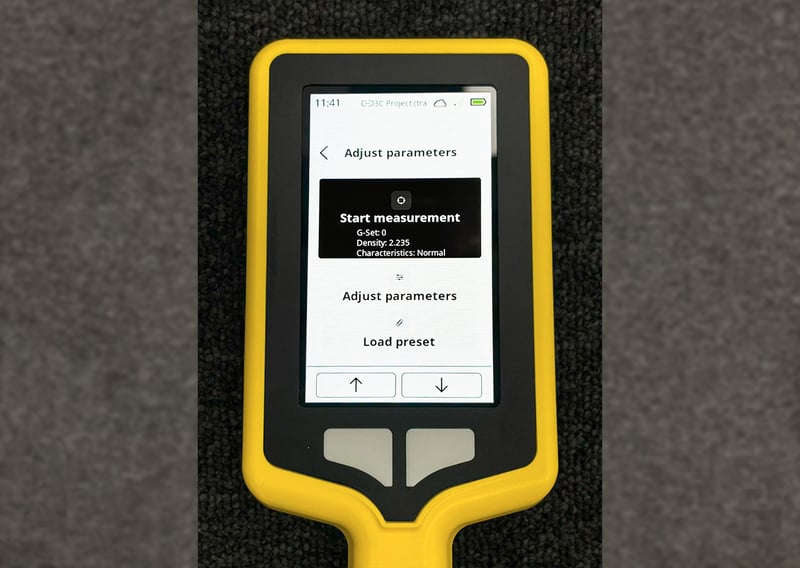
측정을 시작하기 전에 SONO Hub 정확도에 상당한 영향을 미치는 네 가지 매개변수를 설정할 수 있습니다.
이러한 설정은 장치가 사용자의 특정 콘크리트 혼합물에 적응하는 데 도움이 됩니다.
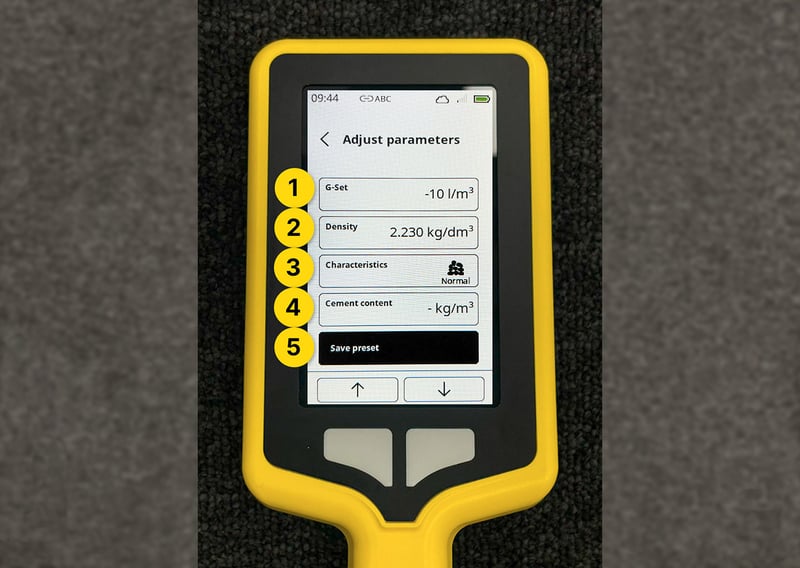
1) G-Set
G-Set은 시멘트 수화 반응에 이용 가능한 자유수를 주로 SONO 불구하고, 레이더 신호에 의해 감지되는 코어 수분까지 보정합니다.
다양한 골재와 콘크리트 유형에 따라 코어 수분 함량이 달라지므로, G-Set을 통해 미세 조정이 가능합니다.
-
조정 범위: ±50 L/m³
-
스텝 크기: 1 L/m³
-
일반적인 시작 값: -10 L/m³
-
트리거 버튼으로 입력을 확인합니다.
올바른 G-Set 값은 특히 특수 콘크리트(예: 섬유 강화 혼합물)의 정확도를 향상시킵니다.
2) 밀도
밀도는 수분 함량 계산에 영향을 줍니다.
입력할 수 있습니다:
-
벌크 밀도입니다,
-
스플리터 테스트의 밀도 또는
-
믹스 계산의 설계 밀도입니다.
밀도의 작은 차이도 눈에 띄는 영향을 미칩니다:
밀도 편차 ±0.02g/cm³는 물의 약 ±1.6L에 해당합니다.
-
0.001g/cm³ 단계로 조절 가능
-
트리거 버튼으로 확인합니다.
현장에서 정확한 밀도를 측정할 수 없는 경우 설계 밀도를 사용하는 것이 허용 가능한 절충안입니다.
3) 특성
이 매개변수는 종합 등급에 따라 측정값을 조정합니다.
다양한 그레이딩 곡선은 레이더 신호가 재료와 상호 작용하는 방식에 영향을 줍니다.
사용 가능한 옵션:
-
보통 - 표준 채점 곡선
-
미세 - 모래 함량이 높거나 입자가 더 미세하거나 시멘트 함량이 높은 혼합물
-
Coarse – Mixes with very low water content (<160 L/m³) and high superplasticizer dosage
-
특수 - 갭 등급 믹스(예: 4/8mm 분획이 거의 또는 전혀 없음)
콘크리트에 가장 적합한 옵션을 선택하세요.
4) 시멘트 함량
혼합물의 시멘트 함량을 입력하면 w/c 비율을 직접 계산할 수 있습니다.
한계값을 정의할 수도 있습니다. 이 한계값을 초과하는 측정값은 자동으로 플래그가 지정됩니다.
-
회색 버튼을 사용하여 단계별로 조정
-
트리거 버튼으로 확인합니다.
5) 프리셋 저장
모든 매개변수를 구성한 후 "프리셋 저장"을 선택하여 설정을 저장할 수 있습니다.
05 측정
13단계: 프로브를 SONO Hub에 연결하세요
측정 프로브를Hub 커넥터를 장치 하단의 포트에 단단히 꽂으십시오.
프로브와 Hub 간의 안정적인 통신을 보장하기 위해 커넥터가 완전히 고정되었는지 확인하십시오.
.jpg?width=800&height=569&name=8%20(1).jpg)
14단계: 버킷에 새 콘크리트 채우기
측정을 위해 12리터 양동이를 준비하고 새 콘크리트로 약 ¾ 정도 채웁니다.
이렇게 하면 프로브가 재료로 완전히 둘러싸여 안정적이고 일관된 측정을 할 수 있습니다.
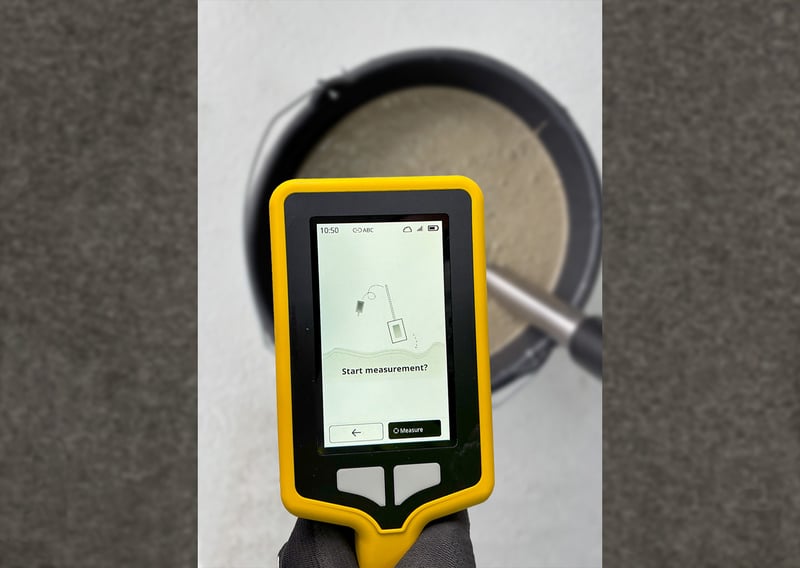
15단계: 측정 시작
디스플레이에서 "측정 시작"을 선택하거나 SONO Hub 뒷면의 검정색 트리거 버튼을 눌러 새 측정을 시작하십시오.
기기는 다섯 번의 측정 과정을 안내하고 최종 결과로 평균을 계산합니다.
16단계: 개별 측정 수행
프로브를 옆에서 약간 비스듬히 새 콘크리트에 삽입합니다.
프로브가 재료로 완전히 둘러싸여 있는지 확인하려면 버킷을 1-3회 두드리거나 진동판 위에 잠시 올려놓습니다.
SONO Hub 뒷면의 검정색 트리거 버튼을 눌러 첫 번째 개별 측정을 시작하십시오.
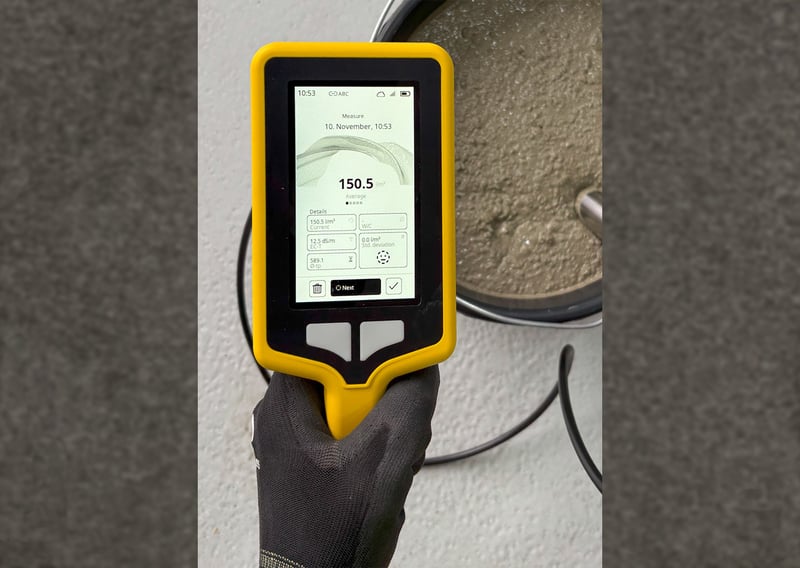
각 판독 중에 기기는 몇 가지 주요 값을 표시합니다:
-
현재 측정값의 수분 함량
-
입력한 시멘트 함량에 따른 W/C 비율
-
EC-TRIME(EC-T) - 표준 콘크리트의 시멘트 유형 및 함량을 나타낼 수 있는 전기 전도도 파라미터입니다.
-
Ø-tp 값 - 수분 함량 계산에 사용되는 보정된 신호 이동 시간입니다.
-
표준 편차 - 이전 측정값과 얼마나 다른지 보여줍니다.
(스마일은 측정 품질에 대한 즉각적인 피드백을 제공합니다.)
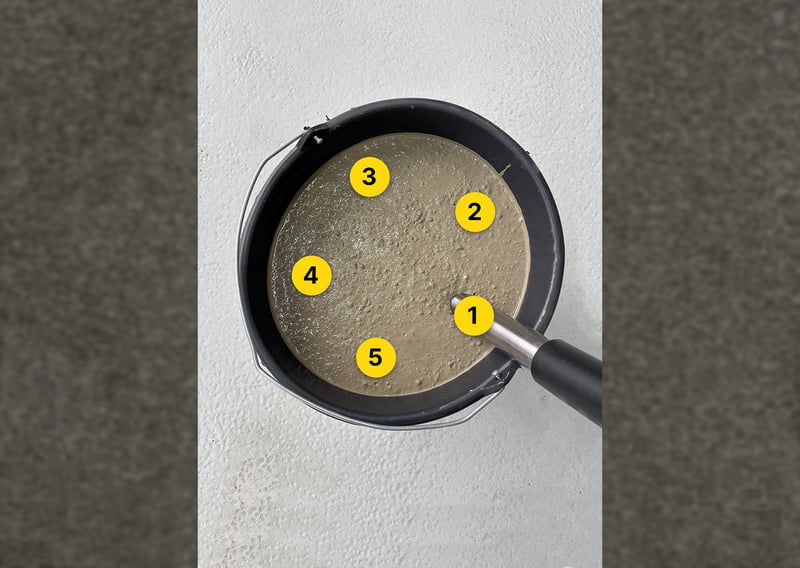
버킷 안쪽의 5가지 지점에서 5개의 개별 측정을 완료할 때까지 이 과정을 반복합니다.
17단계: 측정값 저장 및 기록
- 측정 시리즈를 완료한 후 측정에 이름을 지정합니다.
- 메모를 추가하고 슬럼프 테스트 또는 pH 값과 같은 다른 테스트의 추가 정보를 포함할 수도 있습니다.
- 이름을 입력하지 않으면 측정한 날짜와 시간이 자동으로 사용됩니다.
- 메인 메뉴의 "기록"에서 저장된 모든 측정값에 액세스할 수 있습니다.
- 장치가 웹 애플리케이션의 프로젝트에 연결되어 있는 경우 해당 프로젝트에서도 확장 분석 기능에 액세스할 수 있습니다.
18단계: 프로브 청소하기
측정이 끝나면 장치에서 프로브를 풀고 물로 깨끗이 세척합니다.
19단계: 웹앱에서 대시보드 및 보고서 생성
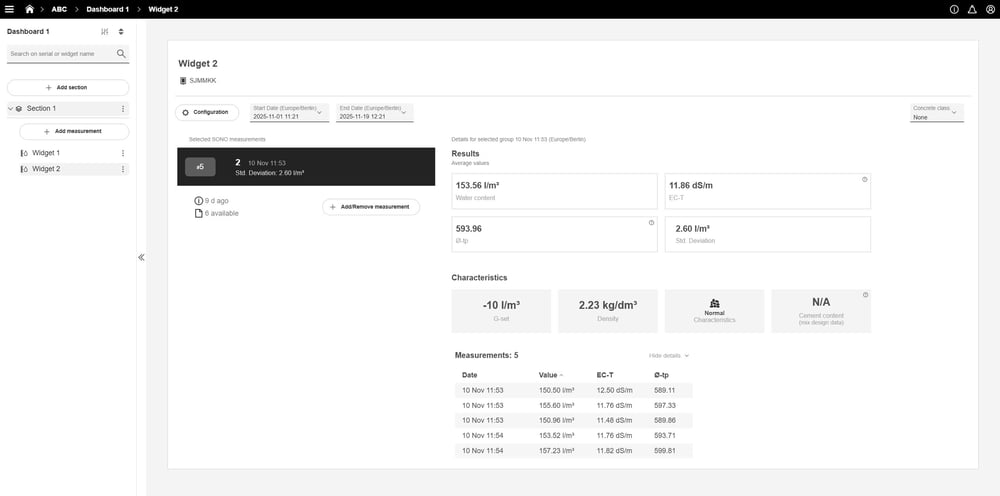
웹 앱에서 프로젝트를 열고 대시보드를 만듭니다. 대시보드에 측정값을 표시하려면 원하는 섹션에서 '+ 측정값 추가'를 클릭하여 새 위젯을 추가합니다. 화면의 단계에 따라 장치를 위젯에 연결합니다.
보고서를 만들려면 '구성'을 클릭하고 아래로 스크롤하여 보고서 섹션으로 이동합니다.
참고: 측정값이 표시되지 않으면 선택한 날짜 범위를 확인하고 디바이스의 연결 상태를 확인하세요.